
想起来自己还有个网站,也是玩了一段时间的AI东西,自己也搞了个龙虾这个玩,还是挺好玩的,哈哈哈。
部署上之后能帮忙操作电脑,还能自己写代码,优化,搞到GitHub上的都是龙虾帮助写出来的自动化脚本,太爽了龙虾!!
记一下碰到的问题,消耗算力问的我迪克色i破冲的十块钱都花完了。。。。虽然deepseek很便宜,但是还是太贵了。。。
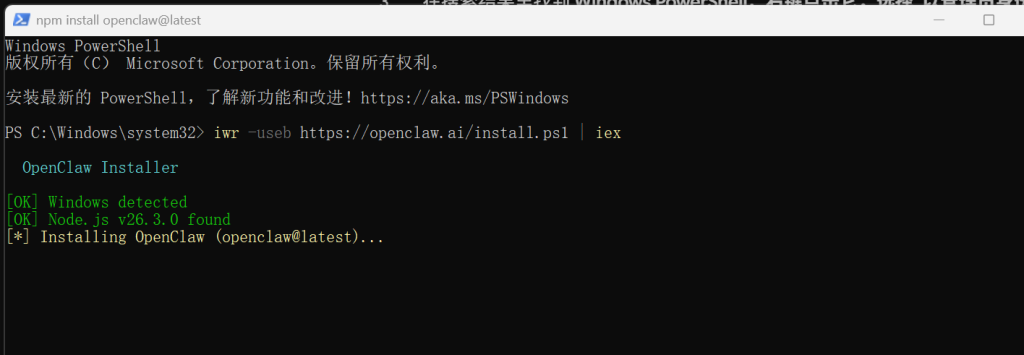
过于简单的龙虾部署,甚至看官方文档打开powershell就可以输上命令开始了。Gemini说因为国内网络所以下载比较慢,建议挂上梯子把。
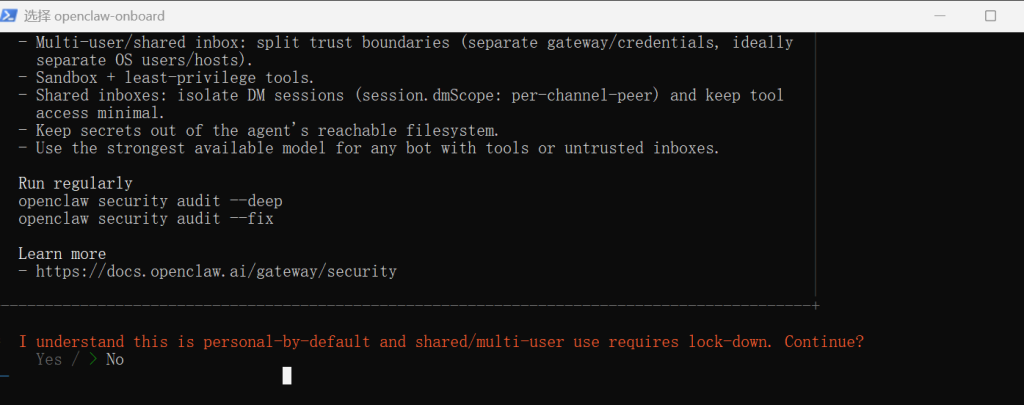
第一个准备阶段,Gemini不赖“你看最下面那行红字: I understand this is personal-by-default and shared/multi-user use requires lock-down. Continue?(我了解此程序默认供个人使用,多人共享需要采取安全限制措施。是否继续?)直接耶耶的斯next了” (PS:要是我买的Gemini会员不是黑号我就接Gemini的API了,deepseek真不是因为花钱多哥们不喜欢你,唉唉。)
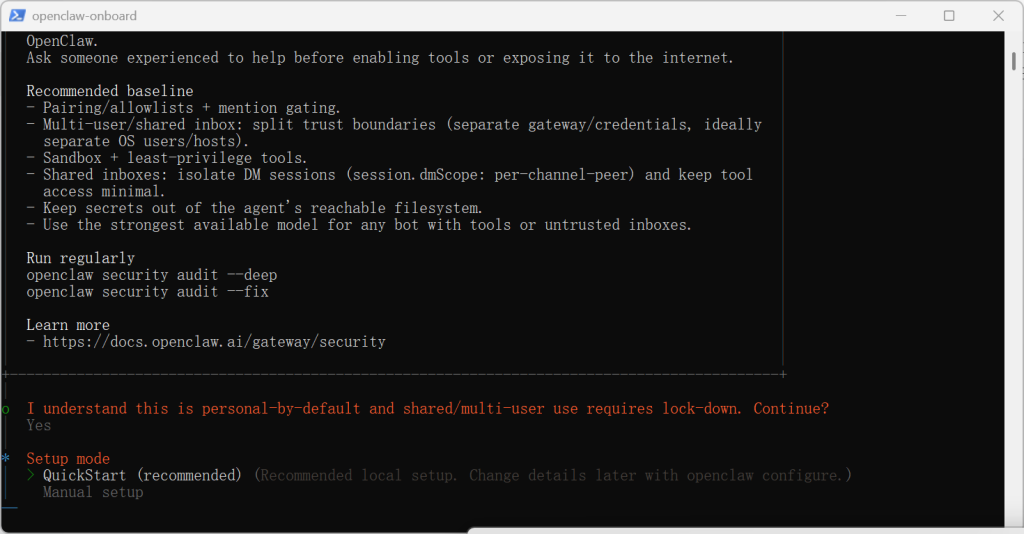
还是Gemini神力!
现在的界面显示它在问你选择哪种 设置模式 (Setup mode),有两个选项:
Manual setup:手动设置。这个适合非常硬核的老手,会问一堆复杂的参数。
QuickStart (recommended):快速开始(强烈推荐)。它后面括号里也写了,这是推荐的本地安装方式,以后如果想改还可以再调。
灰字:“Recommended local setup. Change details later with openclaw configure.”(推荐本地安装。以后可以通过 openclaw configure 命令来修改细节。)
依旧Gemini告诉的手动设置情况,这么多直接快速模式了我看。
“Manual setup”(手动设置)是给那些需要深度定制运行环境的高级开发者准备的。如果你选了它,向导就不会帮你自动配置那些繁琐的默认参数,而是会像查户口一样,详细询问你一堆底层的技术细节。
通常来说,进入手动设置后,它会挨个问你以下这些问题:
- 网关与网络接口 (Gateway & Network): 服务运行在哪个特定端口?是只允许你这台电脑本机访问(127.0.0.1),还是开放给局域网甚至公网访问(0.0.0.0)?
- 大模型的底层参数: 除了问你要接哪个模型和 API Key,还会让你手动输入 API 的自定义转发地址 (Base URL)、模型的最大上下文长度 (Context Window)、甚至是生成回复的随机性参数 (Temperature)。
- 沙盒与工具权限 (Sandbox & Permissions): 就像上一步那个安全警告里提到的,它会详细问你要不要给 AI 开放执行电脑系统命令的权限?允不允许它读取或修改你的本地文件?要把它的活动范围死死限制在哪个文件夹里?
- 存储格式: 机器人的记忆、日志和配置文件要存在哪里?用什么数据库格式?
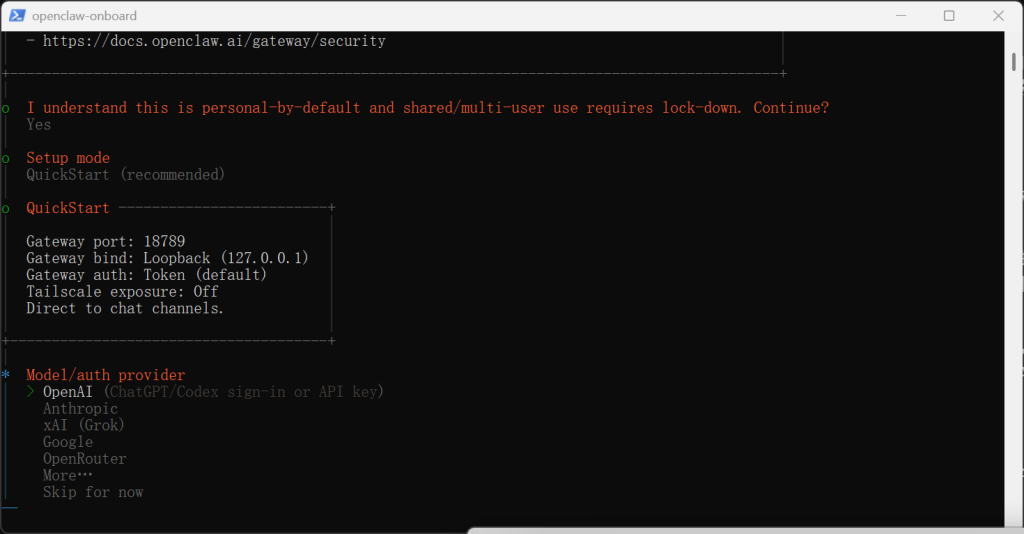
直接按回车:现在绿色的箭头 > 已经默认停在 OpenAI 上了,直接按下键盘的 回车键 (Enter)。
这应该是选择模型的API?应该是这个吧,没细问解释,反正openai有豆包和deepseek就够我用了,下面的Google感觉应该是Gemini?可惜我Gemini虽然是pro,但是买的黑号,惜败于此。。
当然我也详细问了下解释—————————————————————-
OpenAI (ChatGPT/Codex sign-in or API key):使用 OpenAI 公司的 ChatGPT 模型服务。(咱们要接入豆包,必须选这一项!因为豆包的代码接口是完全模仿和兼容 OpenAI 标准的)
Anthropic:使用 Anthropic 公司的 Claude 系列模型服务(比如著名的 Claude 3.5 Sonnet)。
xAI (Grok):使用马斯克旗下 xAI 公司的 Grok 模型服务。
Google:使用谷歌公司的 Gemini(原名 Bard)系列大模型服务。
OpenRouter:这是一个聚合型的大模型 API 平台,你可以在它上面充值并统一调用海量的各种开源或闭源大模型。
More...:点击后会展示更多其他的大模型供应商(比如本地跑模型的 Ollama 等)。
Skip for now:现在先跳过,暂时不配置任何大模型大分子,等以后有空了再来设置。
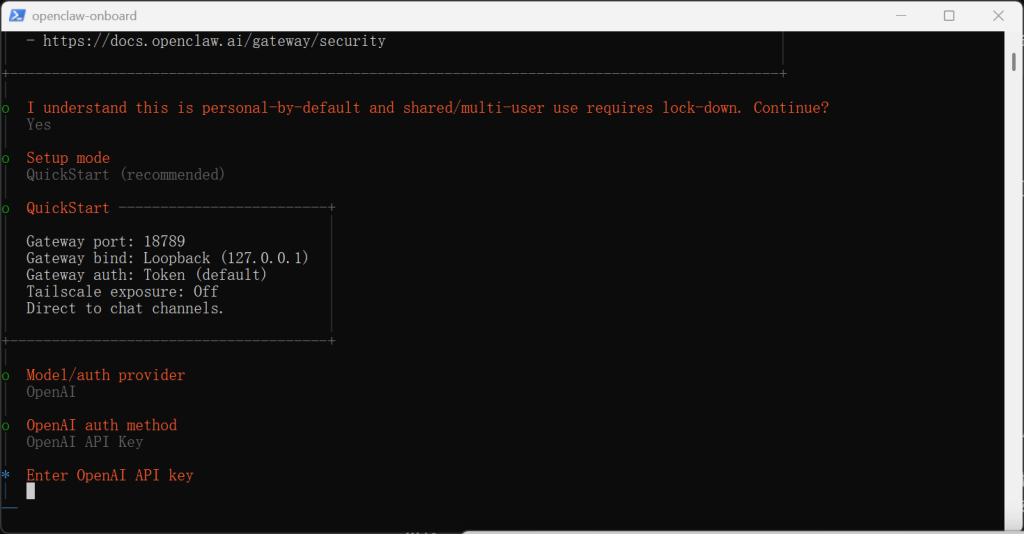
开始准备最好的烧钱链接了,唉唉
也是轻松复制sky-XXXXXXXXXXXXXXXXXXXXXXXX了,powershell复制是右键点一下还真不习惯吧。
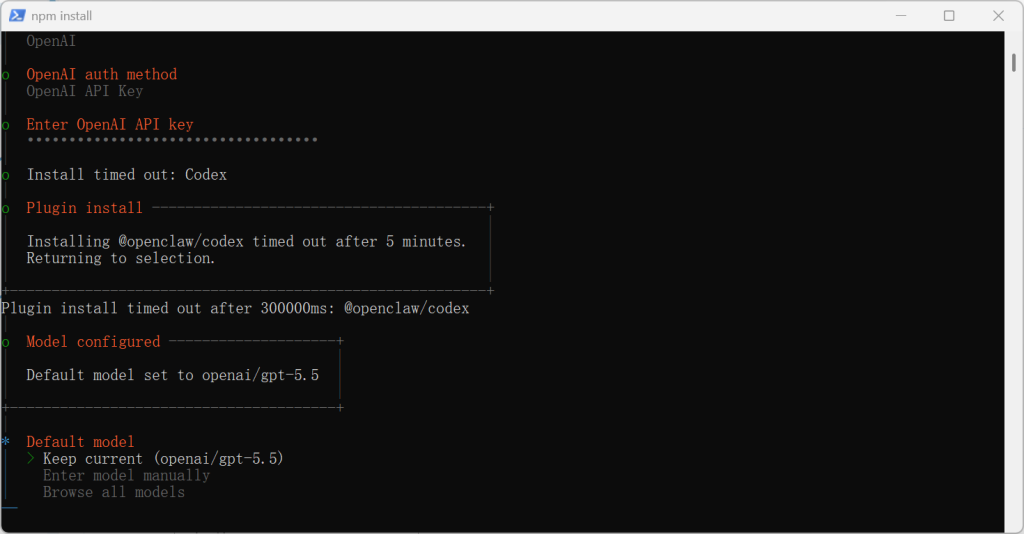
中间那个红色的 Install timed out: Codex 只是因为国内网络下载某个附加的代码插件超时了,已自动跳过,继续配。最下面,它目前自作主张把你默认的模型设置成了 openai/gpt-5.5
选择手动输入 按一下键盘上的 向下方向键 (↓),把绿色的箭头 > 移动到第二个选项:Enter model manually (手动输入模型名称)输完回车。
提示下豆包火山的名称应该是:doubao-seed-2-0-mini-260428这种类型的
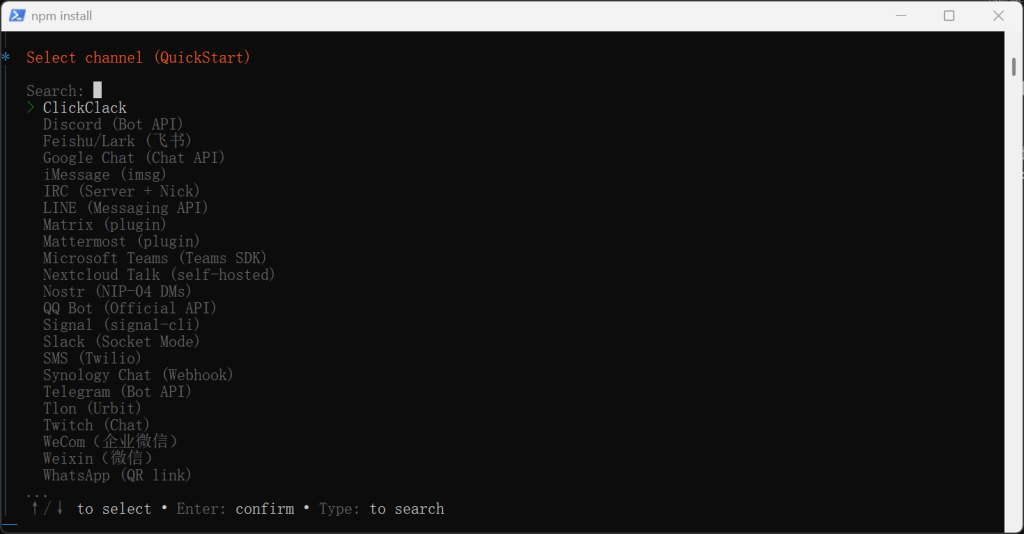
你想把这个机器人放到哪个聊天软件里去工作?(Select channel)
排在第一的 ClickClack 通常是它自带的一个本地测试网页或终端聊天窗口,如果你只想先试试机器人能不能说话,选这个最省事。
讲道理,微信这个东西我真搞不上接管个人的微信,总是在个人微信生成一个AI,能帮我解答的,那这个我怎么不去用AstrBot,又轻松又简单的,唉唉。
让OpenClaw自己配环境,去GitHub研究了WeChatPadPro,可惜已经不更新了,配不明白,放弃了也是,有懂的教教我。。。
然后就是注意下面这些:因为你刚才选的是 QuickStart(快速向导),它确实为了省事,直接跳过了让你填 Base URL(自定义接口地址)的步骤!这意味着向导结束后,机器人可能会“傻傻地”默认去连美国 OpenAI 的服务器,从而导致连不上咱们的豆包或 DeepSeek。 PS:实际上我一直挂着梯子也是连不上,默认连到GPT了啊我看。
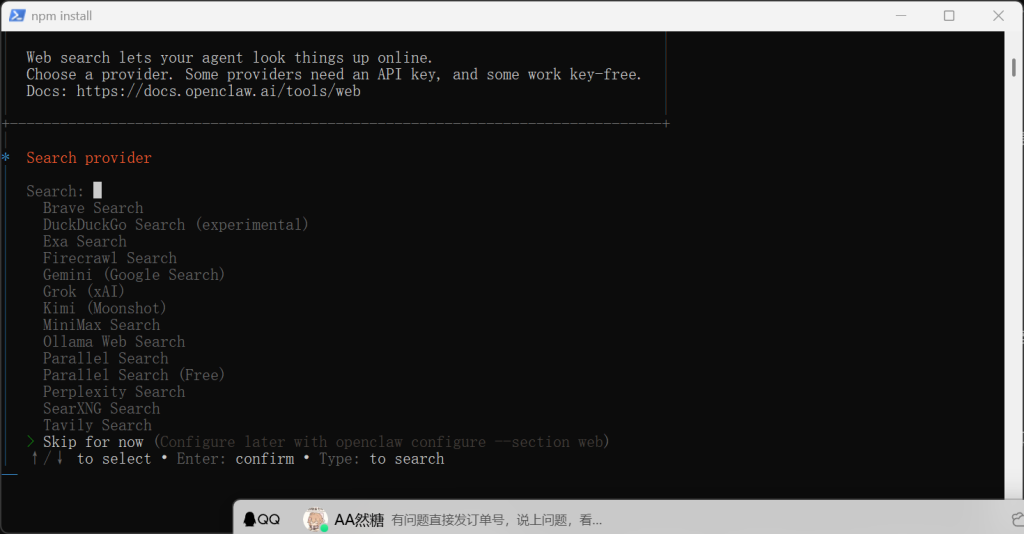
要不要给你的机器人加上“联网搜索”的超能力?(Search provider)
Skip for now (暂不配置,以后再说)。先回车配置好先运行试试,出问题研究很麻烦,晚上搞这种一不注意就到第二天了。后续让龙虾自己去优化自己吧。
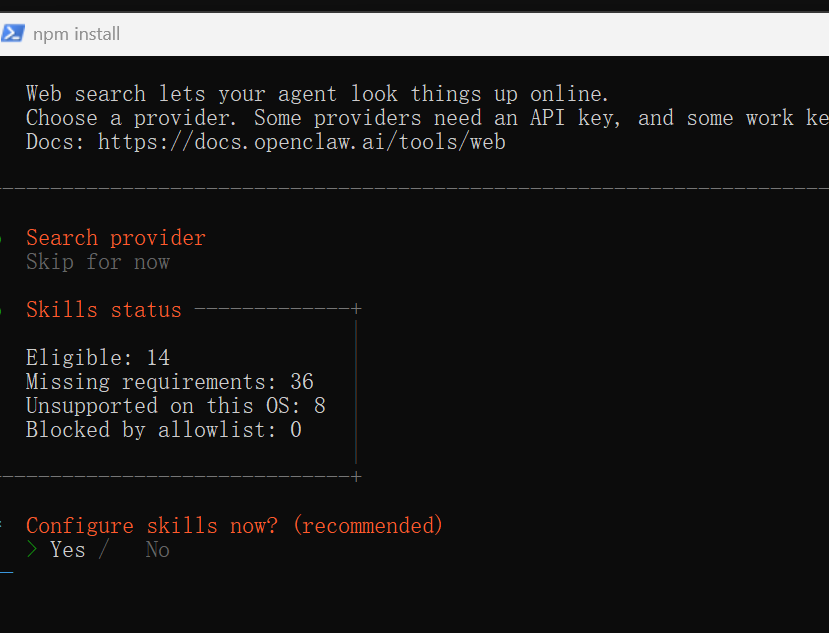
现在要配置机器人的‘技能’(Skills)吗?
Eligible: 14 意思是它检测到现在的电脑环境,有 14 个基础技能是可以直接让它学会的。大大方方回车next (PS:skill这个东西我一直理解的是智能体的一些插件的功能,不知道对不对,感觉就是插件的功能啊,但是用AstrBot里面skill又跟插件商店没在一起,难道不一样吗,也没问Gemini,用到再问下吧,会用就行!)
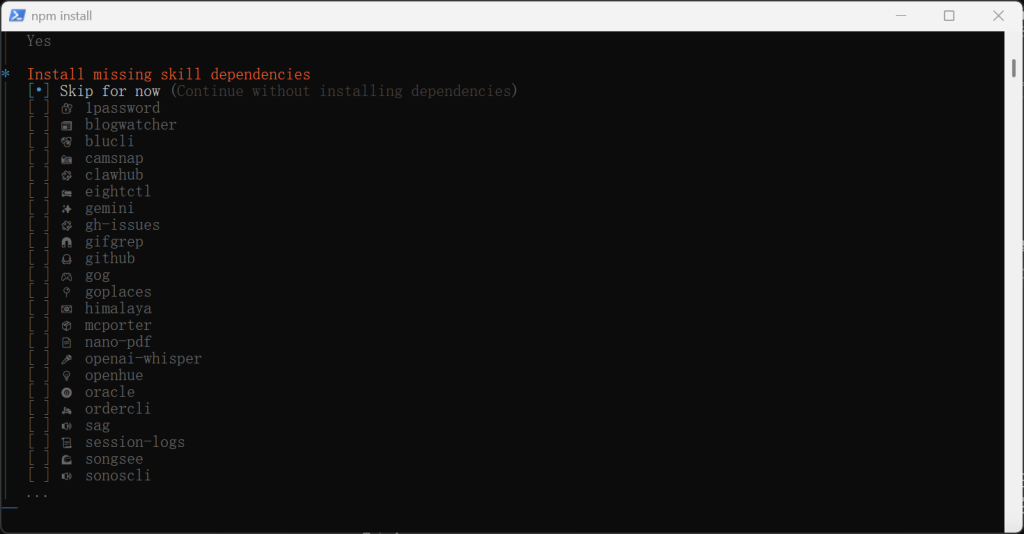
要不要现在就下载这些额外技能所需的运行文件(依赖项)?
现在去勾选它们,电脑又要花好长时间去下载各种杂七杂八的文件,而且非常容易因为网络问题卡住或者报错,导致前功尽弃,我选择先跑起来,这些后面龙虾自己去优化吧。
[•] Skip for now (Continue without installing dependencies) (暂不安装,直接继续)
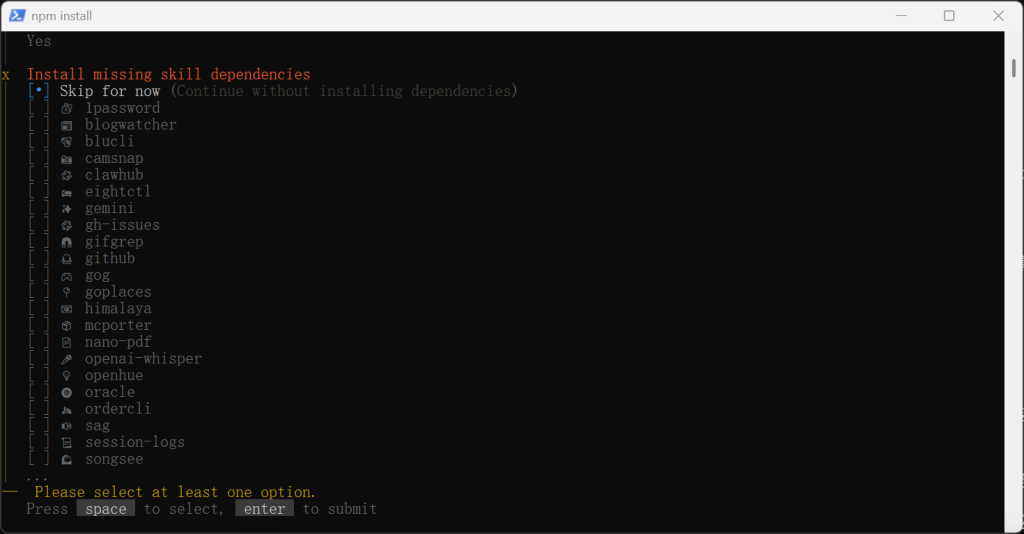
Please select at least one option. Press space to select, enter to submit (请至少选择一个选项。按空格键选中,按回车键提交)。
带方括号 [ ] 的菜单是个多选菜单
确保绿色光标停在第一行的 Skip for now 上,然后重重地按一下键盘最长的 空格键 (Space)。确认 Skip for now 被成功“打上勾”之后,再按下 回车键 (Enter)。
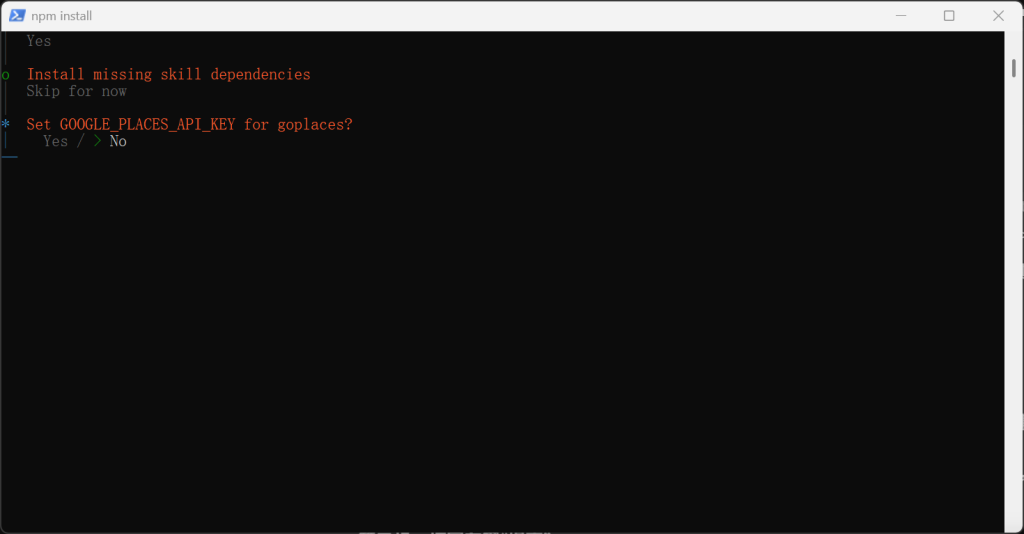
要不要为 goplaces 这个地图/地点技能设置 Google 的 API 密钥(GOOGLE_PLACES_API_KEY)?
去额外申请 Google 的密钥又是麻烦。直接敲下键盘的 回车键 (Enter) 拒绝
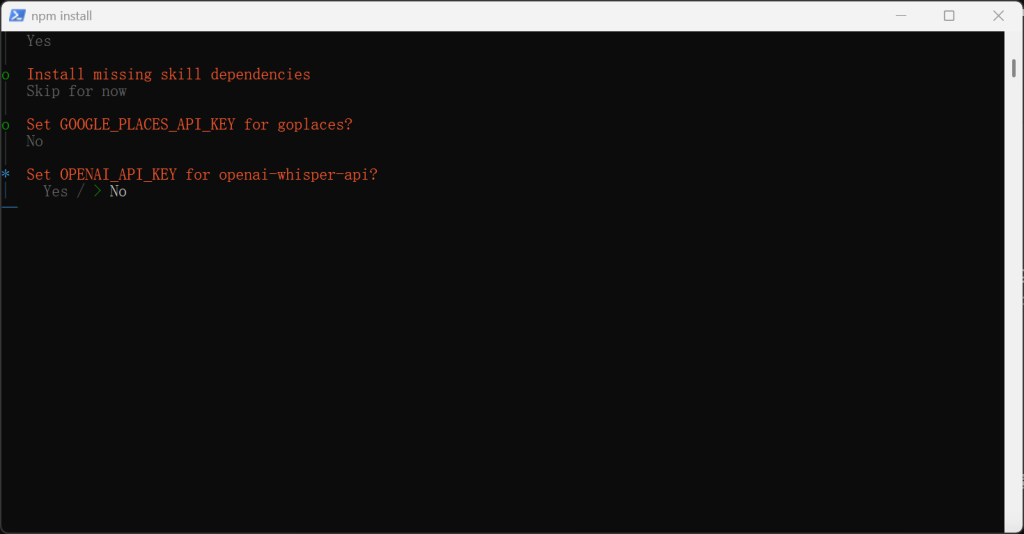
要不要为 openai-whisper-api 设置 OpenAI 的 API 密钥? (Whisper 是一个用来做语音识别、把语音转成文字的插件)。
目的是赶紧部署上,所以直接拒了回车下一步了。 (PS:后悔了,早知道留下来了,今天面试还重新搞出来这个插件去识别面试的语音,后面准备复盘用,但是好像是Google那边的免费V4语音识别,不是很好用,好多识别不出来,好麻烦。。。)
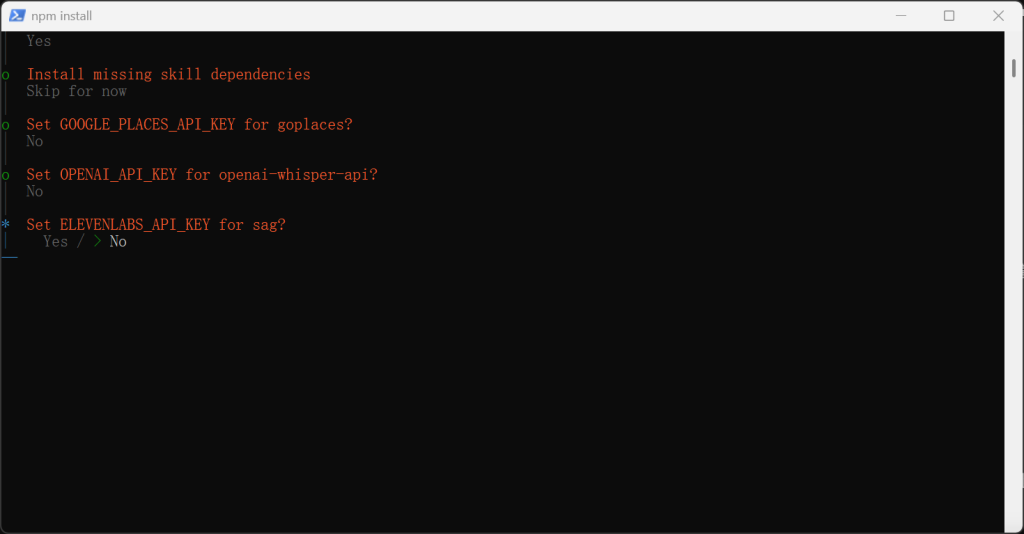
要不要为 sag 设置 ElevenLabs 的 API 密钥? (ElevenLabs 是一家做 AI 语音合成非常厉害的公司,这个功能是用来让机器人“开口说话”发语音的。)
也是直接拒了回车。想想这个AI会说话还是挺带感的,以后有机会在玩吧。
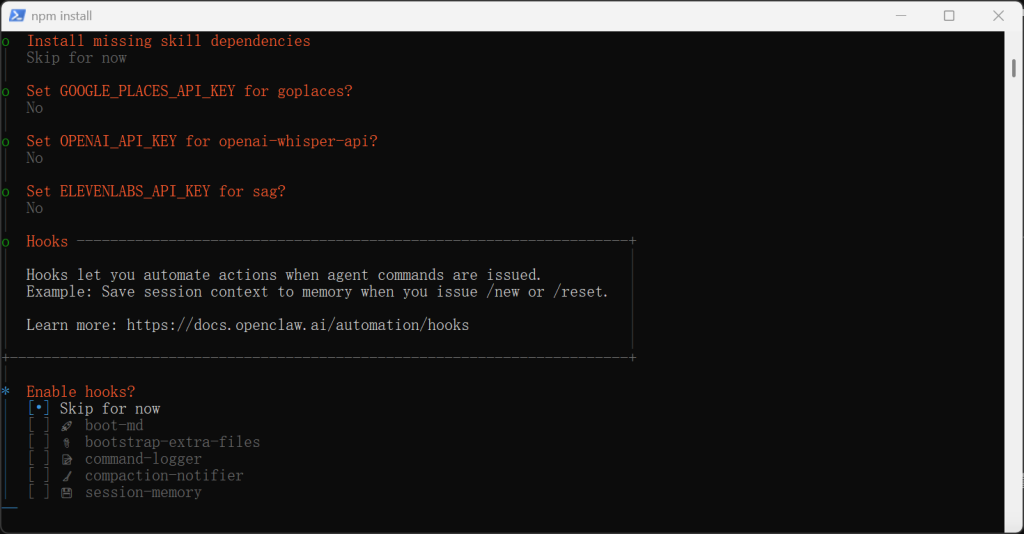
要不要启用 Hooks(钩子机制)? (这是给高级开发者准备的,用来在机器人执行命令前后自动触发一些隐藏操作的功能。)
你觉得你是高级开发者吗?我觉得我是!钩子这个东西总感觉AI会出现幻觉,后来问了Gemini
“钩子(Hooks)”就像是给机器人设定的“自动连锁反应”或者“暗道”。
你看它上面写的那段英文解释:Hooks let you automate actions when agent commands are issued.(钩子允许你在向 AI 发送指令时,自动执行一些隐藏的附带操作。)
我给你举个通俗的例子:
- 没有钩子的时候: 你对机器人输入
/new(意思是:开启一轮全新的对话,忘掉前面聊的),机器人就乖乖地清空当前的记忆,重新开始。 - 装了特定钩子之后(比如截图里的
session-memory): 当你输入/new时,这个“钩子”就会在后台偷偷起作用——它会在机器人清空当前记忆之前,自动把你刚才聊的那些有价值的信息打包,存到它的“长期记忆库”里。这样哪怕开了新对话,它以后也能想起来你以前说过什么。
这东西主要是给进阶用户用来“调教”机器人的自动化流程的。对于咱们初学者来说,现在勾选这些不仅没用,反而可能因为一些多余的后台操作导致咱们不知道它在干嘛。所以刚才让你选 Skip for now(直接跳过)是绝对明智的选择!
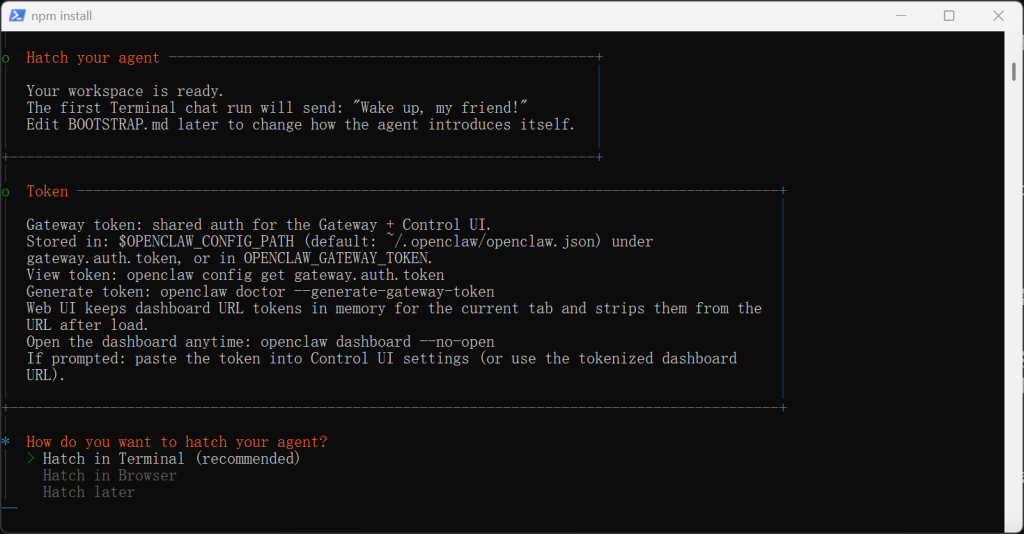
“Hatch your agent”(孵化你的智能体)
“Your workspace is ready.”(你的工作区已经准备就绪)。
算在哪里唤醒(Hatch)你的机器人
Hatch in Terminal (recommended):直接在这个黑框框里唤醒它(官方推荐)。 这个还是很好用的,感觉比网页舒服点,黑框聊天真有人工智能的感觉吧
Hatch in Browser:打开网页浏览器跟它聊。
Hatch later:现在先不启动,稍后再说。
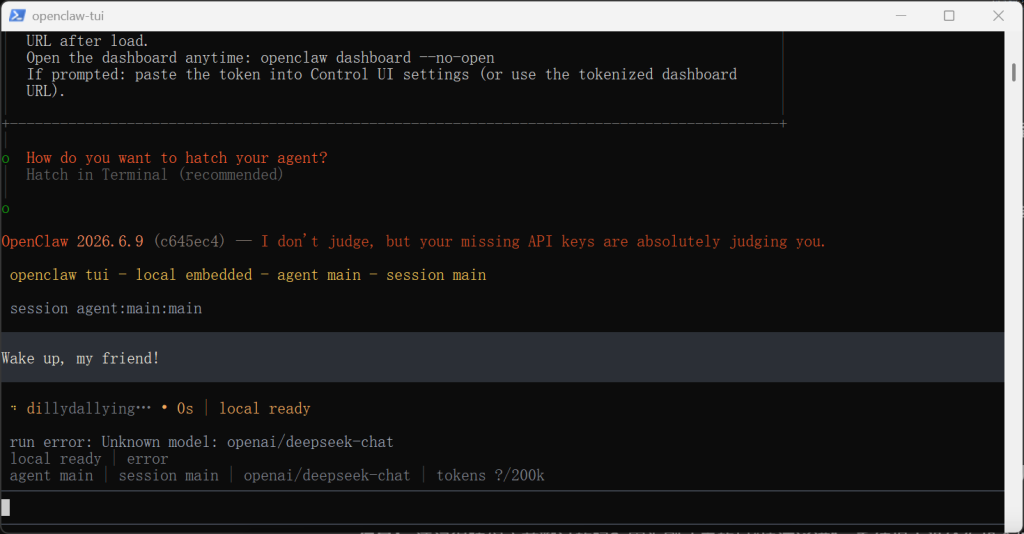
run error: Unknown model: openai/deepseek-chat
因为去接美国的openAI的deepseek了,但是deepseek服务器在我们这里,所以报错需要换一下地址了。
(修改 Base URL)
Ctrl + C(按一次没反应就连续按两次),强行退出这个聊天界面。
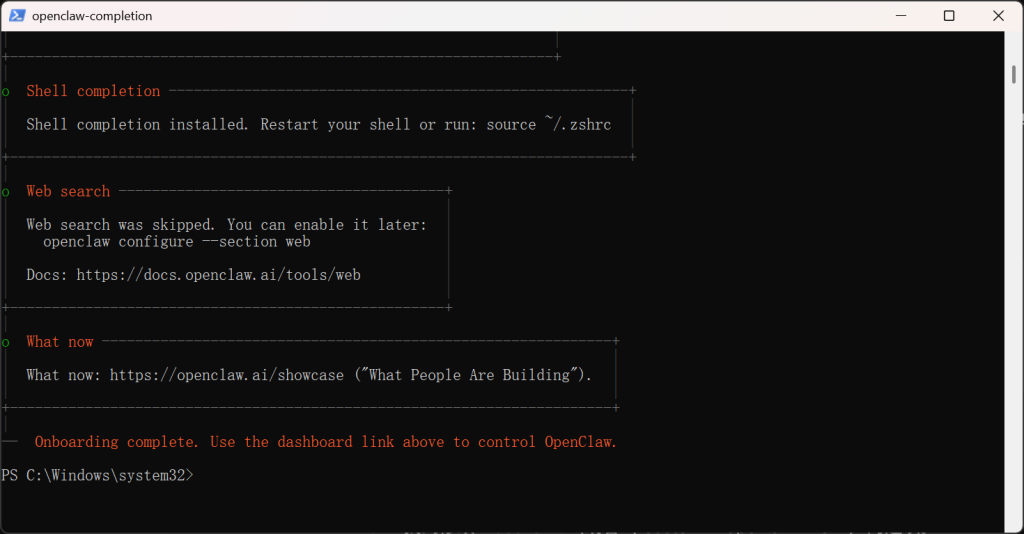
回到正常的输入状态后,复制并粘贴 openclaw configure
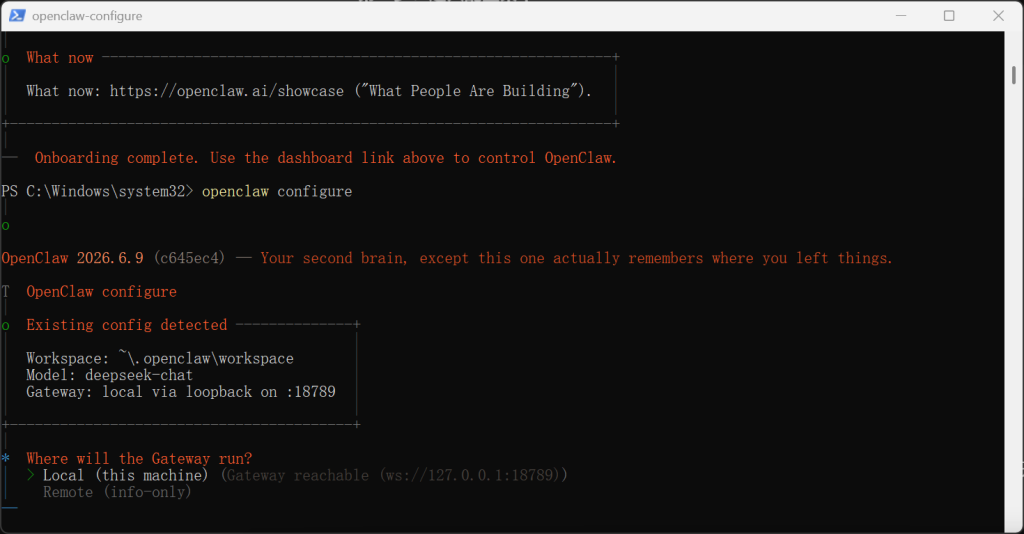
网关运行在哪里?(Where will the Gateway run?)
Local (this machine) 运行在本地
只要不是涉及到模型(Model/Provider)或者地址(URL)的,一律next
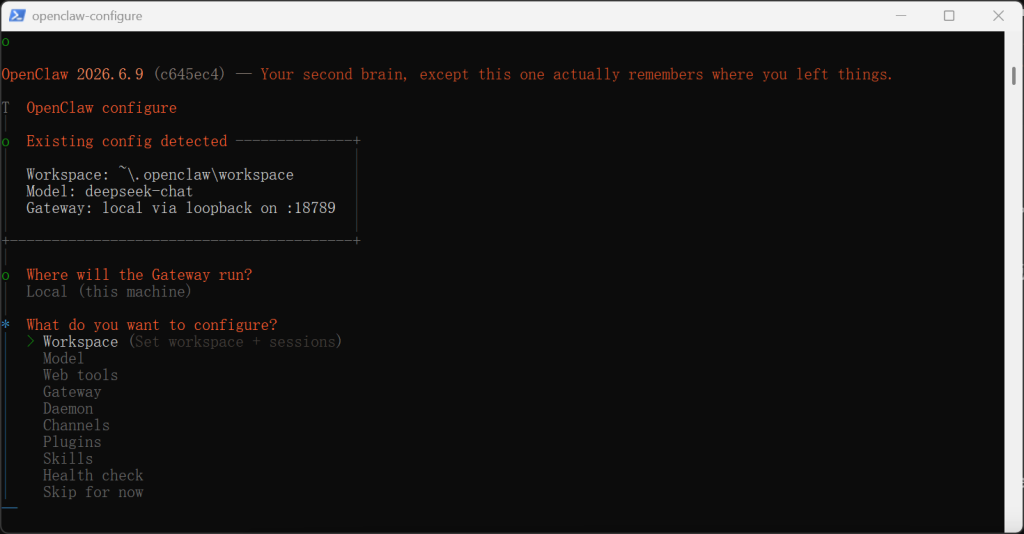
你要配置什么? (What do you want to configure?)
按一下键盘上的 下方向键 (↓),把绿色的箭头 > 从第一行的 Workspace 移动到第二行的 Model 上。回车改模型的名字
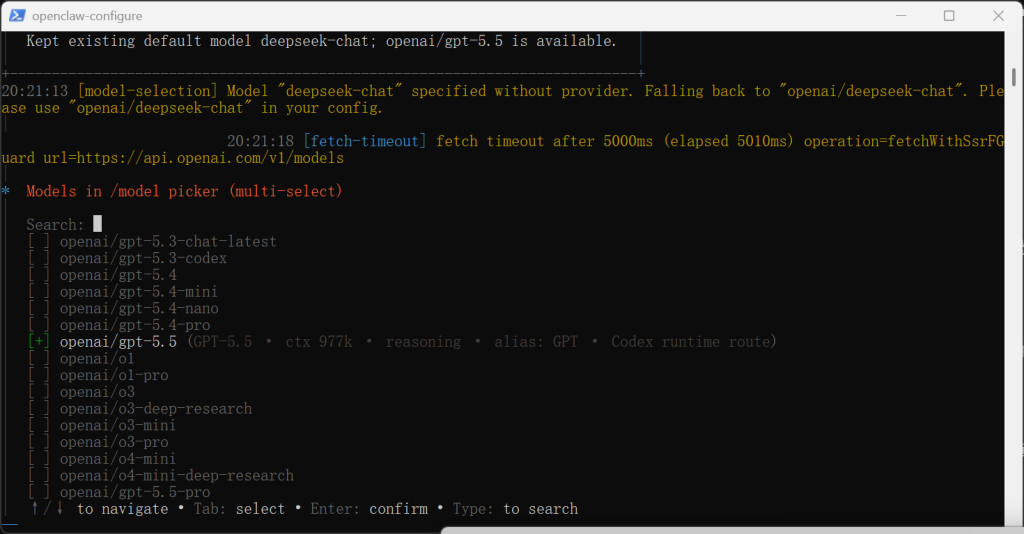
现在这个界面是让你重新确认模型名字
Tab: select(按 Tab 键选中/取消) • Type: to search(直接打字搜索)。
现在绿色高亮条正好停在 openai/gpt-5.5 上,请按一下你键盘左上方的 Tab 键(或者空格键)。 让它前面的 [+] 变回空的 [ ],这一步很重要,不然它会把你之前的设置顶掉。
取消勾选后,直接在键盘上敲打这串字符: openai/deepseek-chat (注意:为什么要加 openai/ 前缀呢?你看截图最上面那行黄字,系统提示咱们在这个配置文件里必须加上这个前缀才能识别。) 敲完回车。
好卡啊这网速,好垃圾的网速,网速好在继续接上吧,Gemini先保存一下